FO · 화면정의서 (개선안) — V1.2 사용자 + 관리자 통합
불편신고
화면정의서
샌디 불편신고 접수 UX 개선안 · 사용자 + 관리자 화면 통합 정의
SD2026-002
V1.2
2026-04-08
SANDI APP / FO / 불편신고 (사용자+관리자)
사용자 화면 정의 (접수 전 플로우 + 히스토리)
관리자 화면 정의 (접수확인 · 처리완료 · 피드백)
SD2026-002
개정 이력
Ver 일자 작성자 변경 내용
V1.0 2026-04-06 기획팀 불편신고 UX 개선안 최초 작성 (UFMDS01810U ~ UFMDS01890U)
V1.1 2026-04-08 기획팀 현위치 자동팝업 추가 / 검색 미결과 시 기타문의 연결 / 상세요청탭 삭제·사진 최대 1장 / '이전'→'수정할게요' 버튼명 변경 / 접수완료 화면 접수번호 미표시·처리문구 변경 / 만족도 평가 화면 신규 추가(UFMDS01895U)
V1.2 2026-04-08 기획팀 [신규] 건물 등록 완료 시 정상 진입 화면 추가(UFMDS01800U) + 관리자 화면 정의 전체 추가 (ADMDS01010A~01070A: 불편신고 관리목록 / 상세확인 / 접수확인 / 처리진행 / 사진첨부 / 피드백 / 처리완료) + 디자이너 참고 화면 그룹핑 슬라이드 추가
개선 대상 화면 목록
No. 화면 ID 화면명 유형 개선 항목 수
0UFMDS01800U불편신고 진입 (건물 등록 완료 시)Full ScreenV1.2 신규
1UFMDS01810U장소 선택 (건물 미등록/변경 시)Step 1/34건
1-1UFMDS01815U건물 검색 (사용자 검색시)Full Screen + BSV4.2 신규
2UFMDS01820U건물 선택 Bottom SheetBottom Sheet3건
3UFMDS01830U카테고리/키워드 선택 + 전체보기Step 2/3 + Overlay6건
4UFMDS01840U상세 정보 입력 (카테고리별 화면 상이)Step 3/36건
5UFMDS01850U이미지 첨부Bottom Sheet1건
6UFMDS01880U접수 확인Bottom Sheet4건
7UFMDS01890U접수 완료완료 화면4건
8UFMDS01895U만족도 평가Bottom Sheet신규
▼ 관리자 화면 (V1.2 신규 추가)
A1ADMDS01010A불편신고 관리 목록관리자 Full Screen신규
A2ADMDS01020A불편신고 상세 (접수확인 전)관리자 Full Screen신규
A3ADMDS01030A접수확인 처리팝업 + 알림신규
A4ADMDS01040A처리 진행 (작업내역 입력)관리자 Full Screen신규
A5ADMDS01050A사진 첨부 (작업전/후)Bottom Sheet신규
A6ADMDS01060A피드백 입력목록 + 팝업신규
A7ADMDS01070A처리완료 확인 및 수정관리자 Full Screen신규
SD2026-002
불편신고 접수 플로우
UFMDS01810U
장소 선택
Step 1/3
UFMDS01820U
건물 선택
Bottom Sheet
건물 검색 시
UFMDS01830U
카테고리 선택
Step 2/3
UFMDS01840U
상세 정보 입력
Step 3/3
UFMDS01850U
이미지 첨부
Bottom Sheet
사진 첨부 시
UFMDS01880U
접수 확인
Bottom Sheet
최종 확인
UFMDS01890U
접수 완료
완료 화면
처리 완료 후:
처리 완료 알림
Push 알림
히스토리 상세
처리완료 화면
UFMDS01895U
만족도 평가 BS
★ 신규 화면
Full Screen (전체 화면)
Bottom Sheet / Overlay
총괄 개선 방향
① 진행 표시바에 단계명 레이블 추가 (장소 → 카테고리 → 상세입력)
② 건물 등록 완료 시 UFMDS01800U 진입 → 건물·층 자동 세팅으로 반복 입력 제거
③ 이전 단계 복귀 시 입력값 유지 / 건물 변경 시 층 드롭다운 자동 초기화
④ 카테고리별 상세 입력 UI 상이 (냉난방 버튼 3개 / 주차 필수 가이드 등 — P.21 참고)
⑤ 처리 완료 후 만족도 평가 BS 자동 진입 (UFMDS01895U) — Push 알림 딥링크 연결
⑥ 현위치 자동 팝업 / 기타문의 연결 / 상세요청탭 삭제 / 사진 최대 1장 / '수정할게요' / 접수번호 미표시
SD2026-002
화면 ID
UFMDS01800U
화면명
불편신고 진입
진입 조건
건물 등록 완료
(정상 케이스)
유형
Full Screen
단계
Step 1 / 3
진행률
장소카테고리상세
미등록 분기
→ UFMDS01810U
실제 화면 — 건물 등록 완료 시 (정상 진입)
UFMDS01800U 정상진입
진입 분기 흐름도
📱 불편신고 버튼 탭
내정보 건물 등록 여부 확인
↓ 등록 완료
UFMDS01800U
건물·층 자동세팅
↓ 미등록
UFMDS01810U
장소 직접 선택
↓ 확인 버튼
UFMDS01830U
카테고리 선택 (Step 2)
현위치 불일치 시:
건물 변경 팝업 자동 노출
(취소 / 변경하기)
UFMDS01800U — 건물 등록 완료 시 불편신고 정상 진입
이 화면이 필요한 이유 (디자이너 참고)
  • 샌디앱 내정보에서 나의 건물을 등록해두면, 불편신고 진입 시 건물·층이 자동 세팅된 상태로 바로 시작됨
  • 대부분 사용자가 고정 건물에서 신고하므로 이 화면이 실제 기본(정상) 케이스. 다음 페이지 UFMDS01810U는 건물 미등록 또는 건물 변경이 필요한 경우에만 진입하는 예외 화면
  • 이 화면에서 층만 확인하고 [확인] 탭 → 카테고리 선택으로 바로 이동 (입력 단계 최소화)
  • 참고 이미지: 사용자화면/Image (100).jpg · Image (40).jpg (동일 화면, 각각 별도 촬영분)
#UI 요소내용 및 동작조건우선순위
1건물명 필드내정보 등록 건물명 자동 표시 · 활성 상태. 탭 시 UFMDS01820U(건물 선택 BS)로 이동하여 변경 가능건물 등록 완료 시P1
2층 선택 드롭다운내정보 등록 층 자동 세팅. 드롭다운으로 즉시 변경 가능. 건물 변경 시 층 드롭다운 자동 초기화 후 재선택 유도건물 등록 완료 시P1
3현위치 불일치 팝업GPS 현위치와 등록 건물이 다를 경우 건물 변경 팝업 자동 노출. [취소]: 등록 건물 유지 / [변경하기]: 현위치 건물로 변경현위치 불일치 시P2
4확인 버튼항상 활성. 탭 시 UFMDS01830U(카테고리 선택)으로 이동. 선택된 건물·층 값을 다음 단계로 전달항상P1
5건물 미등록 분기내정보 등록 건물 없음 → 이 화면 Skip, UFMDS01810U(장소 직접 선택)로 바로 진입건물 미등록 시P1
SD2026-002
화면 ID
UFMDS01810U
화면명
장소 선택
유형
Full Screen
단계
Step 1 / 3
진행률
장소 카테고리 상세
개선 항목
4건
AS-IS (현행)
UFMDS01810U AS-IS
TO-BE (개선안)
← 접수하기
파인센터 불편 신고를 접수합니다
도움이 필요하신
장소를 골라주세요
D&O 강서사옥 ✓
현위치 📍
📍 현위치로 자동 선택
7F
↑ 건물 선택 후 활성화
확인
📍 가까운 건물을 찾았어요!
기본 건물이 현위치와 멀어요
D&O 강서사옥
423m
📍 서울 강서구 마곡동 812
취소
변경하기
UFMDS01810U — 장소 선택 개선안
현황 (AS-IS)
  • Step 1/3 진행 표시바 (단계명 레이블 없음)
  • 내정보에 설정된 건물·층이 기본값으로 자동 세팅 (고정값)
  • 건물 변경 후 층 드롭다운 초기화 조건 미정의
  • 현위치 불일치 시 팝업으로만 추천 (취소 버튼 없음)
# 항목 현황 개선 방향 우선순위
1 층 선택 활성화 시점 건물 변경 시 층 드롭다운 초기화 조건 미정의 — 이전 층값 유지 여부 불명확 건물 변경 완료 후 층 드롭다운 자동 초기화 및 재선택 유도 (Sequential UX) P1
2 기본값 세팅 기준 내정보에 설정된 건물·층 고정값을 항상 기본 적용 최근 불편신고 이력 기반으로 건물·층 우선 세팅, 내정보와 다를 경우 안내 제공 P1
3 현위치 감지 진입점 팝업으로만 현위치 기반 건물 추천 검색 필드 옆 "현위치로 자동 선택" 버튼 상시 노출 P2
4 추천 건물 팝업 구조 단일 CTA 버튼 "이 건물로 변경할게요" — 취소 불가 취소 / 변경하기 버튼 분리 + 건물명·거리·주소 정보 노출 P2
👤 사용자 Tip
내정보에 등록된 건물·층이 기본값으로 세팅됩니다. 자주 이용하는 장소를 내정보에 등록해두면 매번 재선택할 필요가 없습니다. 현위치 권한을 허용하면 근처 건물이 자동 팝업됩니다.
⚙️ 운영자 Tip
현위치 자동 팝업 기능은 건물 좌표 데이터 정확도에 의존합니다. 관리 화면에서 건물별 GPS 좌표가 올바르게 등록되어 있는지 주기적으로 검증해주세요.
SD2026-002
화면 ID
UFMDS01815U
화면명
건물 검색 (사용자 검색시)
유형
Full Screen Bottom Sheet
단계
Step 1 / 3
진행 단계
1
2
3
장소 카테고리 상세
개선 항목
3건
S1 — 현위치 확인 팝업
UFMDS01815U S1 현위치 확인 팝업
S2 — 건물 선택 BS
UFMDS01815U S2 건물 선택 BS
UFMDS01815U — 건물 검색 명세 (V4.2)
#항목명세화면
1 건물 검색 필드 기존 내정보 등록 건물명 플레이스홀더 표시. 탭 시 건물 선택 BS 진입 S3
2 BS 내 건물 검색 • "건물명 또는 장소를 입력해주세요" 검색창 + 🔍. Like 검색 지원
• 현위치로 근처 건물 보기: 위치 권한 허용 시 반경 1km 내 건물 자동 로드(주변건물 없을시 '주변에 건물이 없습니다' 노출
• 하단 확인 버튼: 건물 선택 완료 후 활성
S2
3 팝업 버튼 • 사용자가 건물로부터 1km 이상 떨어져 있을 시 팝업 노출
네 맞아요 → 층 선택 후 확인 -> 접수하기로 이동(UFMDS01830U)
아니에요 → 건물 선택 바텀시트 노출(UFMDS01810U 화면 이동)
S1
# 층 선택 드롭다운 건물 선택 완료 후 활성화. 등록 층 없을 시 "건물에 등록된 층이 없습니다" 표시 S3
# 확인 버튼 건물 + 층 선택 완료 시에만 활성. 탭 시 UFMDS01830U로 이동. 미완료 시 비활성(회색) S3
# 뒤로가기 ← 탭 시 홈으로 이동 S1/S2/S3
UFMDS01815U S3 장소 선택 기본
S3 — 장소 선택 기본 상태
건물명(K스퀘어 마곡) 플레이스홀더 표시. 층 선택 드롭다운은 건물 미선택 시 비활성.

건물 필드 탭 → S2(건물 선택 BS) 진입
건물+층 선택 완료 시 하단 확인 버튼 활성화
변경 핵심 (V4.2)
• 건물 선택 BS 내 직접 검색창 신규 추가
• '현위치로 근처 건물 보기' 버튼으로 위치 기반 자동 탐색
• 현위치 불일치 확인 팝업 UX 개선 (네/아니에요 분리)
AC (수락 기준)
• BS 내 검색어 입력 시 매칭 건물 목록 노출
• 위치 권한 허용 시 근처 건물 자동 로드
• 현위치 불일치 시 팝업 자동 노출 → 선택에 따라 유지/변경 분기
SD2026-002
화면 ID
UFMDS01820U
화면명
건물 선택
유형
Bottom Sheet
진입 조건
내정보 기본 건물 변경 필요 시 / 건물 검색 필드 탭 시
개선 항목
2건
AS-IS (현행)
UFMDS01820U AS-IS
TO-BE (개선안)
건물 선택
건물명 또는 장소를 입력해주세요 🔍
① 검색 결과 없음 시: "검색 결과가 없습니다. 검색어를 수정해보세요" 안내 노출
📍 현위치 기준 가까운 건물
진입 시 자동 로드됩니다
D&O 강서사옥
서울 강서구 마곡동 766
23m
LGSP_E9동
서울 강서구 마곡동 766
433m
검색으로 다른 건물 찾기 ↑
UFMDS01820U — 건물 선택 Bottom Sheet 개선안
현황 (AS-IS)
  • 내정보 기본 건물 변경 시 진입하는 BS — 초기 화면은 빈 검색창
  • 검색창 + "현위치로 근처 건물 보기" 링크만 노출
  • 검색 결과: 건물명 + 거리 + 라디오 버튼
  • 검색 결과 없음 / 초기 상태 기본 목록 미정의
#항목현황개선 방향우선순위
① 1 검색 결과 없음 처리 빈 화면 (미정의) 검색 결과 없을 때 "검색 결과가 없습니다" 안내 메시지 + 검색어 수정 유도 (와이어프레임 참고) P1
② 2 현위치 기반 건물 자동 노출 검색 전 빈 화면 — "현위치로 근처 건물 보기" 링크 탭 시에만 동작 사용자 별도 액션 없이 1km 내 주변 건물 중 가까운 순서대로 최대 5개 자동 노출 P1
👤 사용자 Tip
검색 없이 자동 팝업으로 바로 건물을 선택할 수 있어 접수 시간이 단축됩니다. 위치 권한 허용이 필요합니다.
⚙️ 운영자 Tip
건물명이 시스템에 정확히 등록되어 있어야 자동 노출이 작동합니다. 관리 화면에서 건물 좌표 정보를 최신 상태로 유지해주세요.
SD2026-002
화면 ID
UFMDS01830U
화면명
카테고리 선택
유형
Full Screen
단계
Step 2 / 3
진행률
장소카테고리상세
개선 항목
4건
AS-IS (현행)
UFMDS01830U AS-IS
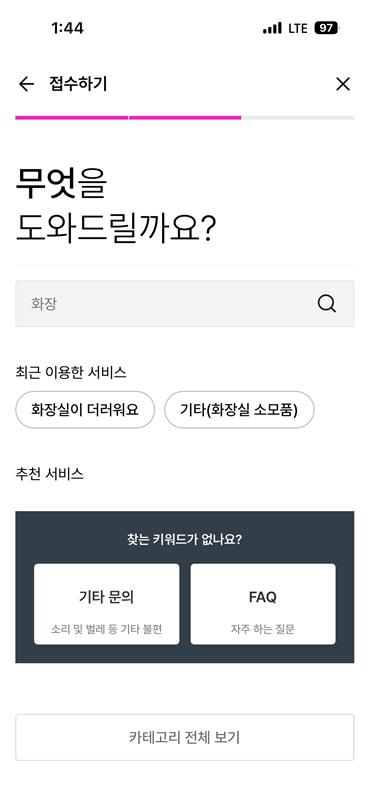
④ 삭제 예정 — "찾는 키워드가 없나요?" 패널
TO-BE (개선안)
← 접수하기
무엇을
도와드릴까요?
키워드를 검색해보세요 🔍
인기 키워드
문이 고장났어요
통근버스 이용 불만
변기가 막혔어요
더러워요 치워주세요
칭찬해요
화장실 소모품
온도 조절해주세요
방역해주세요
조명이 이상해요
에어컨이 고장났어요
카테고리 전체 보기
UFMDS01830U — 카테고리/키워드 선택 개선안
현황 (AS-IS)
  • 키워드 태그 칩 불규칙 래핑 배치
  • 카테고리 전체 보기 버튼이 스크롤 하단에만 위치
  • 하단 "찾는 키워드가 없나요?" 패널 항시 고정 노출 (기타 문의·FAQ·콜센터)
#항목현황개선 방향우선순위
1 태그 칩 레이아웃 칩 길이 따라 불규칙 래핑 배치 태그 칩 레이아웃 방향 검토 필요 — 칩 길이 통일(고정 그리드) vs 내용 기반 자연 래핑(불규칙) 중 어느 방식이 더 적합한지 디자이너 판단 필요 P2
2 카테고리 전체 보기 위치 태그 칩 스크롤 후 하단에 위치 카테고리 전체 보기는 하단 버튼(CTA) 위치가 적합 — 화면 하단 고정 배치 유지 P1
3 진행 표시바 비율 Step 2 진행바 비율 불명확 3단계 기준 정확히 2/3(66%) 지점으로 표시 P3
4 "찾는 키워드가 없나요?" 패널 (참고) 하단 고정 패널로 기타 문의·FAQ·콜센터 연결 항시 노출 삭제 예정 — 카테고리 전체 보기(②)로 탐색 유도로 대체 삭제
👤 사용자 Tip
원하는 카테고리를 찾지 못했다면 검색창에 키워드를 입력해보세요. 그래도 없다면 '카테고리 전체 보기'에서 전체 목록을 확인하거나 '기타 문의'를 이용하세요.
⚙️ 운영자 Tip
기타 문의로 접수된 신고를 분류해 자주 요청되는 유형은 카테고리로 추가 등록하세요. 카테고리 항목이 최신 상태를 유지할수록 사용자의 탐색 이탈률을 줄일 수 있습니다.
SD2026-002
화면 ID
UFMDS01830U
화면명
카테고리 전체 보기
유형
Overlay
진입 조건
카테고리 선택 화면 "카테고리 전체 보기 ›" 탭
개선 항목
3건
AS-IS (현행)
카테고리 전체 Full Screen
TO-BE (개선안)
← 카테고리 전체
카테고리 검색... 🔍
통근버스 민원
이용 문의
이용 불만
출입/보안
출입 관련
문 개폐
보안 기타
설비 고장/수리/요청
문이 고장났어요
전기 문제
조명 이상
에어컨 고장
청소/방역
더러워요
쓰레기통
방역 문의
기타
기타 문의
UFMDS01830U — 카테고리 전체 보기 개선안
현황 (AS-IS)
  • Bottom Sheet 방식의 변형 사례가 별도 슬라이드(이전 페이지 하단)에 참고용으로 분리 표시됨. 현행 Full Screen 방식을 개선 기준으로 채택
  • 칩 자유 배치 — 가로 공간에 따라 불규칙 래핑, 카테고리 선택 화면(6p)과 레이아웃 불일치
  • 전체 보기 진입 후 별도 검색 불가, 상위 화면 검색어 연동 없음
  • "위험신고" 등 서비스 성격이 다른 항목 동일 목록에 혼재
#항목현황개선 방향우선순위
1 표시 방식 통일 Bottom Sheet vs Full Screen 두 방식 혼재 — 일관성 없음 Full Screen으로 통일 (카테고리 수 多, 충분한 스크롤 영역 확보 필요) P1
2 칩 레이아웃 카테고리마다 칩 크기·줄수 불규칙 자유 배치 태그 칩 레이아웃 방향은 디자이너 판단 필요 — 통일(고정 2열) vs 내용 기반 불규칙 배치 중 선택 P1
3 검색 연동 전체 보기 진입 후 별도 검색 불가 — 상위 화면 검색어 연동 없음 상단 검색창 유지, 상위 화면 검색어 자동 채움 또는 독립 검색 제공 P2
4 검색 결과 없음 → 기타문의 연결 검색 결과 없음 시 빈 화면 또는 기타 문의·FAQ 옵션 노출 (일관성 없음) 검색 결과 없을 때 "기타문의" 화면으로 자동 연결 — 별도 선택 없이 바로 기타문의 접수 플로우로 이동 P1
👤 사용자 Tip
원하는 카테고리를 찾지 못해도 기타문의로 자유롭게 내용을 설명하면 담당자가 적절한 카테고리로 분류해 처리합니다.
⚙️ 운영자 Tip
기타문의로 자주 접수되는 내용을 분석하면 새 카테고리 추가 근거가 됩니다. 월별 기타문의 키워드 분석을 권장합니다.
SD2026-002
화면 ID
UFMDS01835U
화면명
서비스 검색
유형
Full Screen
단계
Step 1 / 3
진행 단계
1
2
3
접수하기 카테고리 정보입력
개선 항목
4건
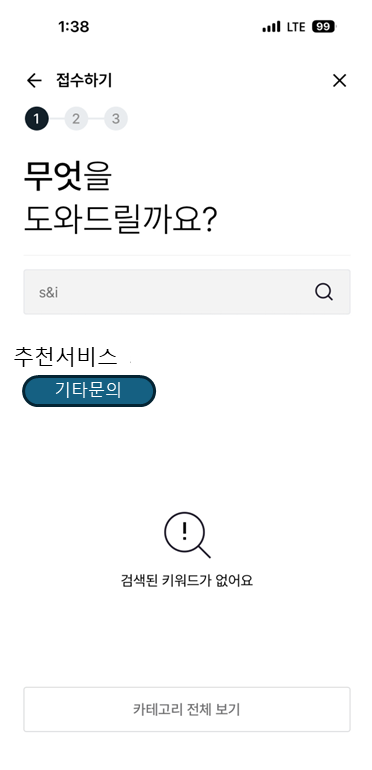
S1 — 검색 결과 없을 시 (TO-BE)
서비스 검색 - 결과 없음 TO-BE
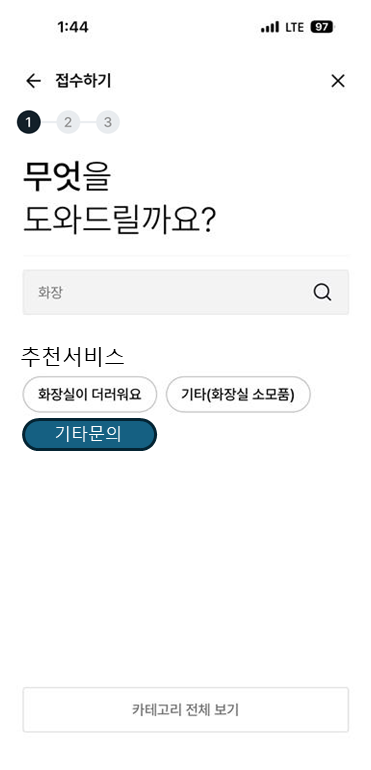
S2 — 검색 결과 있을 시 (TO-BE)
서비스 검색 - 결과 있음 TO-BE
UFMDS01835U — 서비스 검색 명세 (V4.2)
#항목명세화면
1 서비스 검색창 S1/S2
2 검색 서비스 노출 기존 '최근 이용한 서비스' → '추천 서비스'로 변경
• 추천 서비스에 기타문의는 항상 노출. 하단 '찾는 키워드가 없나요?' 패널(기타 문의/FAQ 카드) 삭제(S3참고)
S1/S2
3 결과 화면 결과 없을 시 (S1): "검색된 키워드가 없어요" 노출
결과 있을 시 (S2): 매칭 서비스 목록만 추천서비스에 노출, 기타 섹션 숨김
S1/S2
4 카테고리 버튼 하단 카테고리 전체 보기 버튼 항상 노출 → 탭 시 바텀시트로 전체 카테고리 노출 (UFMDS01830U-all) S1/S2
5 진행 bar 단계표시 3단계 (모든 단계는 원형으로 표현)① 접수하기 진입 → ② 카테고리 선택 → ③ 정보입력 화면 S1/S2
# 뒤로가기 ← 탭 시 홈으로 이동 S1/S2
서비스 검색 - 찾는 키워드가 없나요 패널 TO-BE
TO-BE: 기존 추천서비스 패널 삭제
변경 핵심 (V4.2)
• '최근 이용한 서비스' → '추천 서비스' 레이블 변경
• 하단 '찾는 키워드가 없나요?' 패널 삭제 (기타 문의/FAQ 카드)
• 검색 결과 없을 시 '검색된 키워드가 없어요' 노출 유지
AC (수락 기준)
• Like 검색으로 일부 키워드 입력 시 매칭 서비스 노출
• 결과 없을 시 '검색된 키워드가 없어요' 노출 확인
• 추천서비스 내 '기타문의' 버튼 미노출 확인
• 카테고리 전체 보기 → 바텀시트 정상 동작
SD2026-002
화면 ID
UFMDS01840U
화면명
상세 정보 입력
유형
Full Screen
단계
Step 3 / 3
진행률
장소카테고리상세
개선 항목
6건
AS-IS (현행)
UFMDS01840U AS-IS
TO-BE (개선안)
← 접수하기
문이 고장났어요
도와드리기 위해
필요한 정보가 있어요
상세 장소 *
예: 703호 입구, 3층 복도 끝
상세 내용 *
상세 내용을 입력해주세요
0 / 200자
이미지 첨부 (최대 1장)
📷
+
일정 여부
즉시 신청
예약
확인 (필수항목 입력 후 활성화)
UFMDS01840U — 상세 정보 입력 개선안
현황 (AS-IS)
  • 이미지 첨부 1장 제한 / 상세 요청 타입 카테고리 무관 고정 노출
  • 상세 장소 placeholder에 예시 없음 / 글자수 제한 미정의
  • 필수값 미입력 시 확인 버튼 자체가 미노출됨
#항목현황개선 방향우선순위
1 이미지 첨부 매수 1장만 첨부 가능 이미지 첨부는 최대 1장. 향후 확대 시 서버/업로드 API 로직 확인 필요 P1
2 상세 장소 Placeholder "정확한 위치를 입력해주세요" 예시 텍스트 추가: "예: 703호 입구, 3층 복도 끝" P3
3 확인 버튼 동작 필수값 미입력 시 버튼 자체 미노출 항상 노출 + 미입력 시 disabled 처리, 탭 시 미입력 필드 강조 표시 P1
4 예약 날짜 선택 UI 날짜·시간 텍스트만 표시 Native Date/Time Picker 사용 방식 정의. 선택 가능 범위(최소: 당일+1, 최대: 30일) 명세 P2
5 글자수 카운터 미정의 textarea 우측 하단에 "0 / 200자" 형식으로 입력 가능 글자수 표시 P2
👤 사용자 Tip
상세 장소를 "703호 입구" 처럼 구체적으로 입력할수록 담당자가 정확히 현장을 찾아 더 빠르게 처리할 수 있습니다. 사진 첨부도 처리 속도 향상에 큰 도움이 됩니다.
⚙️ 운영자 Tip
이미지 포함 신고 건은 담당자의 현장 파악 시간을 단축시킵니다. 이미지 용량 제한(권장 5MB/장) 및 API 처리 방식을 개발팀과 사전 확인하세요.
SD2026-002
화면 ID
UFMDS01850U
화면명
이미지 첨부
유형
Bottom Sheet
진입 조건
사진 추가 버튼 탭 시
개선 항목
1건
AS-IS (현행)
UFMDS01850U AS-IS
TO-BE (개선안)
이미지 첨부
최대 1장 첨부 가능
📷
사진 촬영
🖼
갤러리
취소
UFMDS01850U — 이미지 첨부 Bottom Sheet 개선안
현황 (AS-IS)
  • 사진 촬영 / 갤러리 2가지 옵션 제공
  • 이미지 제한(1장) 안내가 첨부 초과 후에야 노출됨 (사후 고지)
#항목현황개선 방향우선순위
1 이미지 제한 사전 안내 1장 초과 시도 후 제한 안내 표시 (사후 고지) Bottom Sheet 상단에 "최대 1장 첨부 가능" 레이블 상시 노출하여 사전 안내 P2
연계 개선 사항
이미지 첨부 제한 안내 문구를 UFMDS01840U 이미지 업로드 영역에도 동일하게 표기 ("최대 1장" 레이블 일관 노출)
👤 사용자 Tip
사진은 최대 1장 첨부 가능합니다. 문제 상황을 가장 잘 보여주는 사진을 선택해 주세요.
⚙️ 운영자 Tip
첨부 이미지는 업무 처리 시 현장 확인을 대체할 수 있어 처리 시간 단축에 기여합니다. 이미지 용량 제한(권장 5MB/장) 및 허용 포맷을 시스템에서 검증 후 안내 메시지를 제공하세요.
SD2026-002
화면 ID
UFMDS01880U
화면명
접수 확인
유형
Bottom Sheet
진입 조건
확인 버튼 탭 후
개선 항목
4건
AS-IS (현행)
UFMDS01880U AS-IS
TO-BE — 접수 확인
접수 확인
접수 정보를 확인해주세요
접수 위치D&O 강서사옥 7F
접수 분류설비고장
처리 희망최대한 빠르게
첨부
수정하기 ›
수정할게요
접수할게요
UFMDS01880U — 접수 확인 Bottom Sheet 개선안
현황 (AS-IS)
  • 접수 위치·분류·처리 희망시간·상세 내용 요약 표시
  • 첨부 이미지 미리보기 없음 / 분류 태그 노란색 고정
  • X 버튼으로 Bottom Sheet 닫기만 가능 (취소 확인 없음)
  • 확인 화면에서 개별 항목 수정 불가
#항목현황개선 방향우선순위
1 첨부 이미지 미리보기 이미지 표시 없음 첨부 이미지 있을 경우 썸네일 미리보기 표시하여 최종 확인 정확도 향상 P1
2 분류 태그 색상 정책 노란색 고정 카테고리별 색상 구분 또는 단일 색상 정책 명세 (디자인 시스템 정의 필요) P2
3 취소 확인 다이얼로그 X 버튼 탭 시 바로 닫힘 (확인 없음) X 탭 시 "접수를 취소하시겠습니까?" 확인 다이얼로그 추가. 홈 이탈 vs 취소 동선 구분 P1
4 버튼 레이블 변경 '이전' 버튼 — 단순 뒤로가기 느낌, 수정 의도가 모호 '이전' → '수정할게요'로 텍스트 변경. 사용자가 수정 목적으로 돌아감을 명확히 인지 가능 P1
👤 사용자 Tip
'수정할게요'를 탭하면 이전에 입력한 내용이 유지된 채로 돌아갑니다. X 버튼은 접수 전체 취소이므로 주의하세요.
⚙️ 운영자 Tip
접수 확인 화면에서 첨부 이미지가 표시되면 잘못된 이미지 첨부로 인한 재접수를 방지할 수 있습니다. 이미지 미리보기 구현을 우선순위에 포함하세요.
SD2026-002
화면 ID
UFMDS01890U
화면명
접수 완료
유형
Full Screen
진입 조건
접수할게요 버튼 탭 후
개선 항목
5건
AS-IS (현행)
UFMDS01890U AS-IS
TO-BE (개선안)
← 접수 내역 확인
문이 고장났어요
설비 고장/수리/요청
신청 완료
접수번호 표시 — 미표시로 확정
조속히 처리하겠습니다.
업무시간(18시) 이후 신청건은 익일 처리됩니다
홈으로 연결하기
접수 내역 확인
UFMDS01890U — 접수 완료 개선안
현황 (AS-IS)
  • 신청 완료 아이콘 + 서비스명 + 카테고리 태그 표시
  • 업무시간 외 지연 안내 문구 항상 노출 (조건 무관)
  • 콜센터 연결·접수 내역 확인 버튼만 존재, 홈 이동 CTA 없음
  • 접수번호·예상 처리시간 미표시
#항목현황개선 방향우선순위
1 업무시간 외 안내 노출 업무시간 내·외 모두 항상 노출 항시 노출 — 업무시간 내외 구분 없이 표시 P1
2 홈 이동 CTA 없음 "홈으로 연결하기" 주 버튼 추가. 콜센터 연결 버튼 삭제, 홈으로 연결하기 + 접수 내역 확인 2버튼 배치 P1
3 접수번호 표시 접수번호 미표시 미표시로 결정 — 완료 화면에 접수번호 노출 안 함 P2
4 처리 안내 문구 처리 예상 시간 없음 고정 문구 표시: "조속히 처리하겠습니다." — 카테고리별 시간 편차로 구체적 시간 대신 처리 의지 전달 P1
5 뒤로가기 동작 정의 미정의 완료 화면에서 Back 탭 시 접수 내역 확인 화면으로 이동. 접수 플로우 스택을 초기화하여 접수 재진행 방지 P1
👤 사용자 Tip
처리 현황은 '접수 내역 확인'에서 실시간 조회 가능합니다. 담당자가 접수를 확인하거나 처리를 완료하면 푸시 알림이 발송됩니다.
⚙️ 운영자 Tip
접수 완료 즉시 해당 건물 담당자에게 새 신고 알림이 발송됩니다. 빠른 접수 확인이 사용자 신뢰도 향상에 직결됩니다. 접수 후 2시간 내 미확인 시 자동 알림 에스컬레이션을 고려하세요.
SD2026-002
화면 ID
UFMDS01895U
화면명
만족도 평가
유형
Bottom Sheet
진입 조건
처리 완료 알림 탭 또는 히스토리 상세 '만족도 평가' 버튼 탭
상태
신규 추가
현행 참고
히스토리 상세 — 처리결과 + 만족도 평가 버튼
TO-BE 개선안
만족도 평가
서비스에 만족하셨나요?
어떤 점이 좋으셨나요?
신속하게 처리됐어요
친절한 안내가 좋았어요
완벽하게 해결됐어요
기대 이상이었어요
이용 후기를 남겨주세요
0 / 200자
※ 평가 내용은 서비스 개선에 활용됩니다
작성 완료
UFMDS01895U — 만족도 평가 (신규 화면 정의)
현행 구현 상태
  • 처리 완료 후 히스토리 상세에서 '만족도 평가' 버튼 존재 (현행 구현)
  • Bottom Sheet 형태: 별점 5개 + 이용 후기 textarea + 작성 완료 버튼
  • 낮은 점수 선택 시 추가 의견 항목 없음 — 이유 파악 불가
  • 처리 완료 알림에서 평가로 직접 연결 딥링크 없음
#항목현황개선 방향우선순위
1 별점 선택 UX 별 5개 탭으로 선택 — 현재 선택된 점수 피드백 없음 별점 탭 시 별 색상 채움 애니메이션 적용. 텍스트 피드백(1점: 많이 아쉬웠어요 등)은 불필요 — 삭제 P2
2 피드백 태그 칩 점수 관계없이 동일한 자유 텍스트만 제공 긍정적 피드백 태그 칩 4~5개 노출 (신속 처리 / 친절한 안내 / 완벽한 해결 / 기대 이상 / 기타). 별점에 관계없이 긍정적 평가 옵션 제공 P1
3 글자수 카운터 이용 후기 textarea 글자수 제한 미정의 textarea 하단 "0/200자" 카운터 표시 P3
4 작성 완료 버튼 활성 조건 별점 미선택 시에도 버튼 활성화 여부 불명확 별점 1개 이상 선택 시 버튼 활성화 — 미선택 시 disabled 처리 P1
5 [개발] 알림 딥링크 연결 처리 완료 알림 탭 시 히스토리 상세로 이동 — 평가 BS 자동 오픈 없음 처리 완료 알림 탭 → 히스토리 상세 진입 → 만족도 평가 BS 자동 오픈 딥링크 구현 P1
👤 사용자 Tip
처리 완료 후 만족도를 남겨주세요. 여러분의 긍정적인 피드백이 담당자에게 큰 힘이 됩니다. 평가는 서비스 개선에 직접 반영됩니다.
⚙️ 운영자 Tip
만족도 평가 결과를 카테고리별·담당자별로 집계하여 우수 처리 사례를 공유하세요. 긍정 피드백은 동기부여로 활용할 수 있습니다.
SD2026-002
공통 개선 사항 & 우선순위 요약
공통 개선 항목
#항목내용우선순위
1 진행 표시바 레이블 단계명 레이블 추가 (장소 → 카테고리 → 상세입력) P2
2 뒤로가기 데이터 유지 이전 단계 복귀 시 입력값 유지 여부 명세 필요 P1
3 네트워크 오류 처리 접수 실패 시 에러 화면/재시도 UX 추가 정의 필요 P1
4 접근성 레이블 태그 칩, 토글 버튼에 aria-label 정의 필요 P3
전체 우선순위 요약
P1 즉시 반영 필요 — 핵심 UX
건물 선택 BS 현위치 자동 팝업 / 카테고리 없음 → 기타문의 연결 / 상세요청탭 삭제 / 사진 최대 1장 / 접수확인 "수정할게요" 버튼 / 접수완료 "조속히 처리하겠습니다" 문구 / 접수번호 미표시 / 만족도 평가 BS 신규 도입
층 드롭다운 Sequential 활성화 / 최근 건물 기본값 / 검색결과 없음 처리 / 카테고리 전체보기 위치 / 요청 타입 동적 분기 / 확인 버튼 Disabled 처리 / 취소 확인 다이얼로그 / 이미지 미리보기 / 홈 이동 CTA / 업무시간 조건부 노출 / 뒤로가기 스택초기화 / 뒤로가기 데이터 유지 / 네트워크 오류 처리 / 낮은 점수 사유 수집 / 알림 딥링크 연결
P2 차기 스프린트 반영
현위치 자동 선택 버튼 / 추천 건물 레이블 개선 / 최근 방문 건물 목록 / 이미지 제한 사전 안내 / 예약 날짜 Picker 명세 / 글자수 카운터 / 분류 태그 색상 정책 / 수정 진입 UX / 예상 처리시간 안내 / 진행바 레이블
P3 여유 시 반영
칩 레이아웃 2열 그리드 / 칭찬 태그 분리 / 진행바 비율 / Placeholder 예시 / 파일 첨부 옵션 추가 / 접근성 레이블
SD2026-002
관리자 불편신고 처리 플로우
관리자(매니저) 앱 기준
ADMDS01010A
불편신고
관리 목록
관리자 메인
ADMDS01020A
불편신고 상세
(접수확인 전)
목록 항목 탭
ADMDS01030A
접수확인
처리
접수확인 버튼
ADMDS01040A
처리 진행
작업내역 입력
처리예정 선택 시
ADMDS01050A
사진 첨부
(작업전/후)
사진 추가 버튼 탭
ADMDS01060A
피드백
입력
피드백 선택
ADMDS01070A
처리완료
확인/수정
처리완료 후
단축경로 (처리완료 바로):
ADMDS01030A 접수확인 → 처리완료 버튼 바로 탭 → ADMDS01060A 피드백 → ADMDS01070A 완료 (처리예정 단계 Skip)
처리완료 시 자동 발송:
Push 알림 발송
사용자에게
UFMDS01895U
만족도 평가 BS
(사용자 앱 자동 진입)
관리자 Full Screen
Bottom Sheet / 팝업
사용자 앱 화면
관리자 화면 주요 특이사항 (디자이너 필독)
① 불편신고 유형(안전위험신고 / 공간민원 등)에 따라 상세 화면 상단 타이틀 표기 방식 상이
② 처리예정 → 처리완료 / 접수확인 후 처리완료 바로 — 두 가지 경로 모두 지원
③ 피드백은 기본 6종 제공 + 직접 작성 가능. 수정 시 "내용을 수정하시겠어요?" 확인 팝업 노출
④ Push 알림: 접수확인 시 1회 / 처리완료 시 1회 — 사용자 앱으로 자동 발송
⑤ 처리완료 후에도 [수정] 버튼으로 피드백·작업내역·사진 재편집 가능
⑥ 목록 상태 카운터: 전체 / 접수 / 접수확인 / 처리완료 / 취소 (5종)
SD2026-002
화면 ID
ADMDS01010A
화면명
불편신고 관리 목록
사용자
관리자(매니저)
유형
Full Screen
참고 이미지
Image (64).jpg
Image (3).jpg
개선 항목
2건
AS-IS (현행)
ADMDS01010A AS-IS
TO-BE — 개선안
ADMDS01010A TO-BE
ADMDS01010A — 불편신고 관리 목록 개선안
현황 (AS-IS)
  • 목록 아이템에 경과 시간 시각 표시 없음 — 24h 경과 건은 필터 칩을 통해서만 구분 가능
  • 건물 드롭다운만 있고, 로그인한 매니저 본인 담당 건만 조회하는 필터 없음
  • 처리 지연·긴급 건을 한눈에 파악하기 어려운 목록 구조
#항목현황개선 방향우선순위
1 긴급·지연 시각 표시 필터 칩으로만 24h 경과 구분. 목록 아이템에 경과 시간 미표시 목록 아이템 일시 옆에 경과 시간 뱃지 추가. 24h 이상: 빨간색(긴급), 12~24h: 노란색(주의). 미처리 건의 SLA 위반 즉시 식별 가능 P1
2 담당자 필터 건물 드롭다운만 존재. 매니저 본인 담당 건 조회 불가 필터 칩 영역에 "내 담당" 토글 추가. 활성화 시 로그인 매니저가 접수확인한 건만 필터링. 다수 매니저 환경에서 업무 집중도 향상 P2
SD2026-002
화면 ID
ADMDS01020A
화면명
불편신고 상세
(접수확인 전)
상태
요청(접수)
사용자
관리자
참고 이미지
Image (63).jpg
Image (62).jpg
개선 항목
2건
주의: 유형에 따라 상단 타이틀 상이
AS-IS (현행)
ADMDS01020A AS-IS
TO-BE — 개선안
ADMDS01020A TO-BE
ADMDS01020A — 불편신고 상세 (접수확인 전) 개선안
현황 (AS-IS)
  • 신청자 연결 버튼 탭 시 연결 대상(프로필/채팅/전화) 미정의 — 매니저가 연락 수단을 알 수 없음
  • 접수 화면에 담당 매니저 배정 필드 없음 — 처리 담당자가 누구인지 화면에서 확인 불가
#항목현황개선 방향우선순위
1 신청자 연결 버튼 액션 버튼 존재하나 탭 시 액션 미정 (정책 미확정) 탭 시 바텀시트 노출 → 채팅 / 전화 / 프로필 보기 3가지 옵션 제공. 단일 액션 확정 필요 시 "앱 내 채팅" 우선 권장 P1
2 담당 매니저 표시 담당자 표시 없음. 접수확인 전 누가 처리할지 화면에서 알 수 없음 상태 진행바 하단에 "담당자" 필드 추가. 접수확인 전: 미배정 표시 / 접수확인 후: 확인자 이름 자동 세팅. ADMDS01010A 담당자 필터와 연동 P2
SD2026-002
화면 ID
ADMDS01030A
화면명
접수확인 처리
유형
팝업 + 알림
참고 이미지
Image (61).jpg
Image (60).jpg
접수확인 시
사용자에게
Push 알림 자동 발송
① — 접수확인 팝업 (AS-IS)
ADMDS01030A 확인팝업
② ③ ④ — 접수확인 완료 후 상태
ADMDS01030A 완료
ADMDS01030A — 접수확인 처리 화면 구성
화면 흐름
  • [접수 확인] 버튼 탭 → "접수확인 처리하시겠어요?" 팝업 ① (취소 / 확인)
  • [확인] 탭 → 접수확인 완료 + 사용자 Push 알림 자동 발송 ② + 하단 [처리 예정] ③ / [처리 완료] ④ 버튼 노출
  • [처리 예정] → ADMDS01040A / [처리 완료] → ADMDS01060A 바로 진입
#항목현황개선 방향우선순위
1 접수확인 확인 팝업 "접수확인 처리하시겠어요?" [취소] / [확인] 현행 유지. 팝업 문구 및 버튼 구성 적절
2 Push 알림 자동 발송 접수확인 시 자동 발송. 관리자 별도 조작 없음 현행 유지. 알림 발송 여부를 관리자 화면에서 확인할 수 있는 발송 완료 토스트 메시지 추가 검토 P2
3 처리 예정 버튼 탭 시 ADMDS01040A 진입 현행 유지
4 처리 완료 버튼 (단축 경로) ADMDS01060A 바로 진입 — 작업내역 입력 Skip 현행 유지. 단 단축 처리 사용 시 처리완료 화면에서 작업내역 미입력 상태임을 시각적으로 표시 검토 P2
SD2026-002
화면 ID
ADMDS01040A
화면명
처리 진행
작업내역 입력
진입 조건
[처리 예정]
버튼 선택 시
참고 이미지
Image (58).jpg
Image (57).jpg
Image (59).jpg
개선 항목
2건
AS-IS (현행)
ADMDS01040A AS-IS
TO-BE — 개선안
ADMDS01040A TO-BE
ADMDS01040A — 처리 진행 (작업내역 입력) 개선안
현황 (AS-IS)
  • 처리 예상 완료 시간 입력 필드 없음 — 사용자는 처리 완료 Push 알림 전까지 예상 시간 확인 불가
  • 투입자재·작업 내용 자유 텍스트만 지원 — 반복되는 유사 작업을 매번 타이핑해야 함
  • 작업자 필드 자동 세팅 / 피드백 미선택 시 경고 팝업 등 기본 흐름은 적절
#항목현황개선 방향우선순위
1 처리 예상 완료 시간 예상 완료 시간 입력 필드 없음 작업자 필드 하단에 "처리 예상 시간" 선택 추가. 옵션: 30분 이내 / 1시간 이내 / 당일 / 1~2일 / 직접 입력. 선택 값은 사용자 히스토리 상세에 노출 P1
2 작업 내용 빠른 입력 템플릿 자유 텍스트 입력만 지원. 반복 작업 내용 매번 수동 입력 투입자재 필드 하단에 "자주 쓰는 문구" 버튼 추가. 탭 시 템플릿 목록 바텀시트 노출 (예: 조명 교체 완료 / 에어컨 필터 청소 / 누수 처리 완료). 선택 시 필드 자동 입력 P2
SD2026-002
화면 ID
ADMDS01050A
화면명
사진 첨부
(작업전/후)
유형
Bottom Sheet
참고 이미지
Image (51).jpg
Image (50).jpg
두 바텀시트는
타이틀만 다르고
구성 완전 동일
작업 전 사진 (AS-IS)
ADMDS01050A 작업전 사진
작업 후 사진 — 타이틀만 상이
ADMDS01050A 작업후 사진
ADMDS01050A — 사진 첨부 바텀시트 (작업 전 / 작업 후)
현황 (AS-IS)
  • 작업 전 사진 / 작업 후 사진 바텀시트 구성 완전 동일 — 타이틀만 상이
  • 구성: 타이틀(✕) / [사진 촬영] / [갤러리] / [취소] 버튼 4개
  • 전체적으로 명확하고 단순한 구조 — 현행 유지 적절
#항목현황개선 방향우선순위
1 바텀시트 타이틀 진입 버튼에 따라 "작업 전 사진" / "작업 후 사진"으로 구분 현행 유지. 타이틀로 맥락이 명확히 전달됨
2 사진 촬영 / 갤러리 OS 카메라 및 갤러리 연동 현행 유지
3 취소 버튼 탭 시 바텀시트 닫기, 사진 변경 없이 복귀 현행 유지
4 사진 장수 제한 안내 장수 제한 안내 문구 없음 바텀시트 타이틀 하단에 "최대 N장 첨부 가능" 안내 문구 추가 검토 (장수 정책 확정 후 반영) P2
SD2026-002
화면 ID
ADMDS01060A
화면명
피드백 입력
진입 경로
처리예정(A4) 후
또는 처리완료
바로 선택 시
참고 이미지
Image (55).jpg
Image (56).jpg
Image (44).jpg
개선 항목
2건
AS-IS (현행)
ADMDS01060A AS-IS
TO-BE — 개선안
ADMDS01060A TO-BE
ADMDS01060A — 피드백 입력 개선안
현황 (AS-IS)
  • 피드백 기본 6종 문구가 샘플 텍스트 상태 — 실제 서비스 론칭 전 확정 문구 정의 필요
  • 직접 작성 탭 시 글자 수 제한 정책 미정 — Push 알림 미리보기 길이 초과 시 문구 잘림 가능
  • 피드백 선택 → 하단 노란 박스 미리보기 표시 / 수정 확인 팝업 등 기본 흐름은 적절
#항목현황개선 방향우선순위
1 피드백 6종 문구 확정 6종 모두 샘플 텍스트. 실제 서비스 문구 미정 브랜드 톤앤매너 통일 ("안녕하세요, 샌디 매니저입니다") — ①일반처리완료 ②냉방완료 ③난방완료 ④위험신고완료 ⑤즉시처리불가 ⑥직접작성. 확정 문구로 개발팀 전달 P1
2 직접 작성 글자 수 제한 글자 수 제한 없음. 무제한 입력 가능 최대 200자 제한 + 글자 수 카운터 표시 (예: 48/200). 200자 초과 시 빨간 경고 후 저장 차단. Push 알림 노출 기준 100자 내외 권장 P1
ADMDS01060A 수정팝업
③ 수정 확인 팝업
이미 피드백을 선택·입력한 상태에서 다른 항목을 탭하면 "내용을 수정하시겠어요?" 팝업이 노출됩니다.

[취소]: 기존 선택 유지
[확인]: 기존 내용 초기화 후 새 항목 선택
SD2026-002
화면 ID
ADMDS01070A
화면명
처리완료
확인 및 수정
상태
처리완료
참고 이미지
Image (43).jpg
Image (46).jpg
Image (48).jpg
개선 항목
2건
처리완료 시
Push 알림 발송
→ 만족도평가
BS 자동 진입
AS-IS (현행)
ADMDS01070A AS-IS
TO-BE — 개선안
ADMDS01070A TO-BE
ADMDS01070A — 처리완료 확인 및 수정 개선안
현황 (AS-IS)
  • 처리완료 화면에서 사용자의 만족도 평가 응답 여부를 관리자가 확인할 방법 없음
  • [수정] 버튼 탭 후 재처리 완료 시 Push 알림 재발송 여부 정책 미정의 — 중복 알림 발생 가능
  • 처리완료 상세 / 수정 편집 모드 흐름 자체는 적절
#항목현황개선 방향우선순위
1 만족도 평가 응답 표시 처리완료 화면에서 사용자 만족도 평가 응답 확인 불가 피드백 박스 하단에 만족도 평가 상태 표시. 미응답: "만족도 평가 대기중" / 응답 완료: "★4.5 — 평가 보기 ›" (딥링크: UFMDS01895U). 관리자가 처리 품질 즉시 확인 가능 P1
2 수정 후 Push 재발송 정책 [수정] 후 재처리 완료 시 Push 알림 재발송 여부 미정의 최초 처리완료 시에만 자동 발송. 수정 후 재저장은 알림 없이 데이터만 갱신. 피드백 변경 시 관리자 선택으로 재발송 옵션 제공 (체크박스) P1
ADMDS01070A Push알림
처리완료 Push 알림 자동 발송
처리완료 시 사용자 앱으로 Push 알림 자동 발송.
알림 문구: "불편신고 작업이 완료되었어요. 작업 결과를 확인하고 서비스 만족도를 알려주세요"

만족도 평가 딥링크 연결
사용자 Push 알림 탭 → 히스토리 상세 진입 → UFMDS01895U 만족도 평가 BS 자동 오픈
SD2026-002
사용자 UFMDS01840U — 상세 입력 화면 카테고리별 특이사항
카테고리에 따라 버튼 구성·안내 문구·입력 항목이 다릅니다. 디자이너는 아래 차이를 반드시 반영해야 합니다.
카테고리 특이 UI 요소 참고 이미지
냉난방 요청 "더워요 / 추워요 / 환기해주세요" 선택 버튼 3개 추가. 상세 요청 버튼 탭 필수 후 상세 내용 입력 Image (20).jpg
위험신고 요청 장소 + 상세내용 + 이미지 1장 + 즉시 신청 / 예약 선택 + 예약 선택 시 요청 날짜 달력 표시 Image (11).jpg
Image (25).jpg
Image (10).jpg(달력)
복합기 고장 헤더 문구 "도와드리기 위해 필요한 정보가 있어요"로 변경. 요청 장소 + 상세내용 + 이미지 + 즉시/예약 Image (16).jpg
주차신청 필수 입력 가이드라인(분홍색 텍스트) 포함 — "아래 항목을 반드시 포함하여 작성해주세요: 날짜/입차시간/차량번호/소속/이름 예시)…". 일정여부 버튼 없음 Image (15).jpg
기타(화장실 소모품) 상세 내용 필드에 예시 문구(분홍색) 포함: "상세 내용을 입력해주세요 / 예) 손비누, 핸드타올" Image (22).jpg
기타(문의) 상세 입력 화면 없음. 카테고리 선택 시 바로 콜센터 연결 화면으로 분기 → "통화 02-3773-1583" / "취소" 버튼. 하단: 콜센터 연결 / 접수 내역 확인 버튼 Image (4).jpg
전체 이미지 파일 그룹핑 목록
동일 화면이라도 상태가 다르거나 별도 촬영된 경우 모두 나열. 디자이너는 각 이미지의 소속 화면을 아래에서 확인.
사용자화면 (43장)
이미지화면
Image.jpg만족도 평가 완료 팝업
Image (1).jpg히스토리 상세 — 처리결과 + 만족도평가 버튼
Image (2).jpg히스토리 상세 — 처리결과 상세
Image (3).jpg히스토리 — 기타(문의) 취소 팝업
Image (4).jpg기타(문의) → 전화연결 팝업
Image (5).jpg히스토리 목록 화면
Image (6).jpg히스토리 상세 — 접수내용 + 접수취소 버튼
Image (7~9).jpg히스토리 관련 화면 (상태별)
Image (10).jpg위험신고 상세입력 — 일정 달력 선택기
Image (11).jpg위험신고 상세입력 — 즉시/예약 선택
Image (12~14).jpg카테고리별 상세입력 (상태별)
Image (15).jpg주차신청 상세입력 — 필수 가이드라인(분홍)
Image (16).jpg복합기 고장 상세입력 — 특수 헤더
Image (17~19).jpg카테고리별 상세입력 (다른 유형)
Image (20).jpg냉난방 상세입력 — 더워요/추워요/환기 버튼
Image (21~24).jpg카테고리별 상세입력 (다른 유형)
Image (22).jpg기타(화장실소모품) 예시 문구 분홍색
Image (25).jpg위험신고 상세입력 — 입력 완료 상태
Image (26~29).jpg접수확인/완료 관련 화면
Image (30~34).jpg카테고리 전체보기 — 출입/보안·건의·화장실 섹션
Image (35~39).jpg카테고리 전체보기 — 기타 섹션
Image (40).jpg장소선택 — 건물 등록 완료 시 (= Image(100))
Image (41~42).jpg장소선택 관련 추가 상태
Image (100).jpgUFMDS01800U — 건물 등록 완료 시 정상 진입 (기본 케이스)
관리자화면 (23장)
이미지화면 / 상태
Image (3).jpgADMDS01010A — 처리완료 상태 목록
Image (43).jpgADMDS01070A — 처리완료 상세 + 수정 버튼
Image (44).jpgADMDS01060A — "내용을 수정하시겠어요?" 팝업
Image (45).jpgADMDS01060A — 피드백 목록 + 직접작성 버튼
Image (46).jpgADMDS01070A — 처리완료 수정 상태 (수정 버튼)
Image (47).jpgImage (46).jpg와 동일 — 중복 촬영본
Image (48).jpgADMDS01070A — 처리완료 Push 알림 노출
Image (49).jpgImage (48).jpg와 동일 — 중복 촬영본
Image (50).jpgADMDS01050A — 작업 후 사진 추가 바텀시트
Image (51).jpgADMDS01050A — 작업 전 사진 추가 바텀시트
Image (52).jpgADMDS01040A — 작업내역 전체 (작업자·투입자재·사진·피드백)
Image (53).jpgADMDS01020A — 접수내용 full (처리완료 버튼)
Image (54).jpgADMDS01060A — 처리예정 상태 상단 + 신청자 연결
Image (55).jpgADMDS01060A — 피드백 선택 목록 전체
Image (56).jpgADMDS01060A — 피드백 + 처리예정/처리완료 버튼
Image (57).jpgADMDS01040A — 투입자재·사진·피드백 섹션
Image (58).jpgADMDS01040A — 작업내역 입력 (작업자·투입자재)
Image (59).jpgADMDS01040A — 피드백 미선택 시 입력 안내 팝업
Image (60).jpgADMDS01030A — 접수확인 완료 + Push 알림 + 처리 버튼
Image (61).jpgADMDS01030A — "접수확인 처리하시겠어요?" 확인 팝업
Image (62).jpgADMDS01020A — 접수내용 전체 + 접수확인 버튼
Image (63).jpgADMDS01020A — 위험신고 요청 상태 상단
Image (64).jpgADMDS01010A — 접수 상태 목록 (관리자 메인)